1. 安装与启动
DataZen 是免费开源(GPLv3)的跨平台桌面数据库客户端,基于 Tauri v2 + Rust 构建, 无需注册账号。
| 平台 | 安装包 |
|---|---|
| macOS Apple Silicon / Intel | .dmg |
| Windows x64 | NSIS .exe / Portable .zip |
| Linux x86_64 | .deb / .rpm / .AppImage |
- 前往 GitHub Releases 下载对应平台的安装包。
- 安装并首次启动后进入欢迎页,可点击「创建第一个连接」或「导入连接」 (支持从 TablePlus、Navicat、DataGrip、DBeaver、DBX 等工具迁移)。
xattr -cr /Applications/DataZen.app,或在系统设置中右键 → 打开一次即可。
2. 界面总览
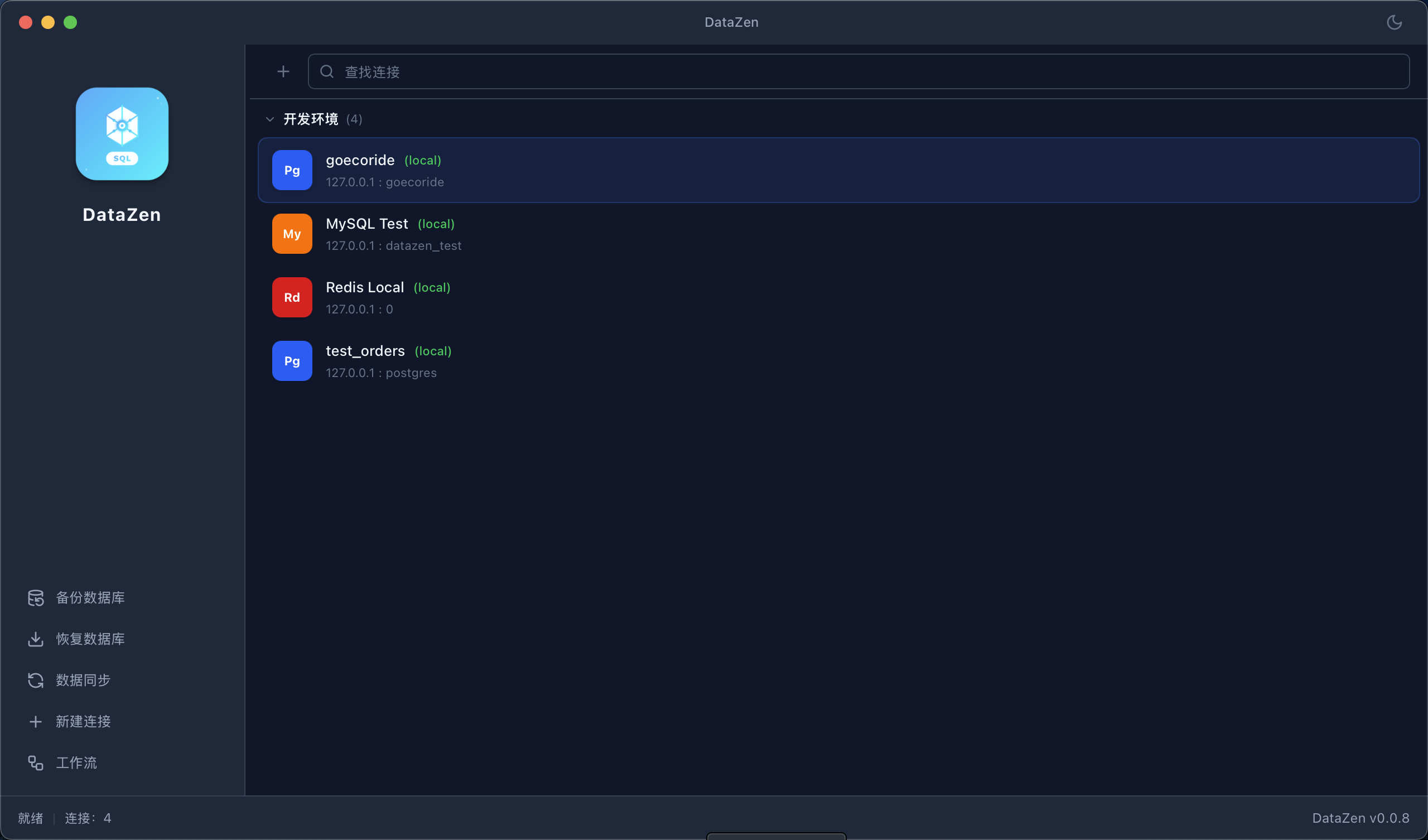
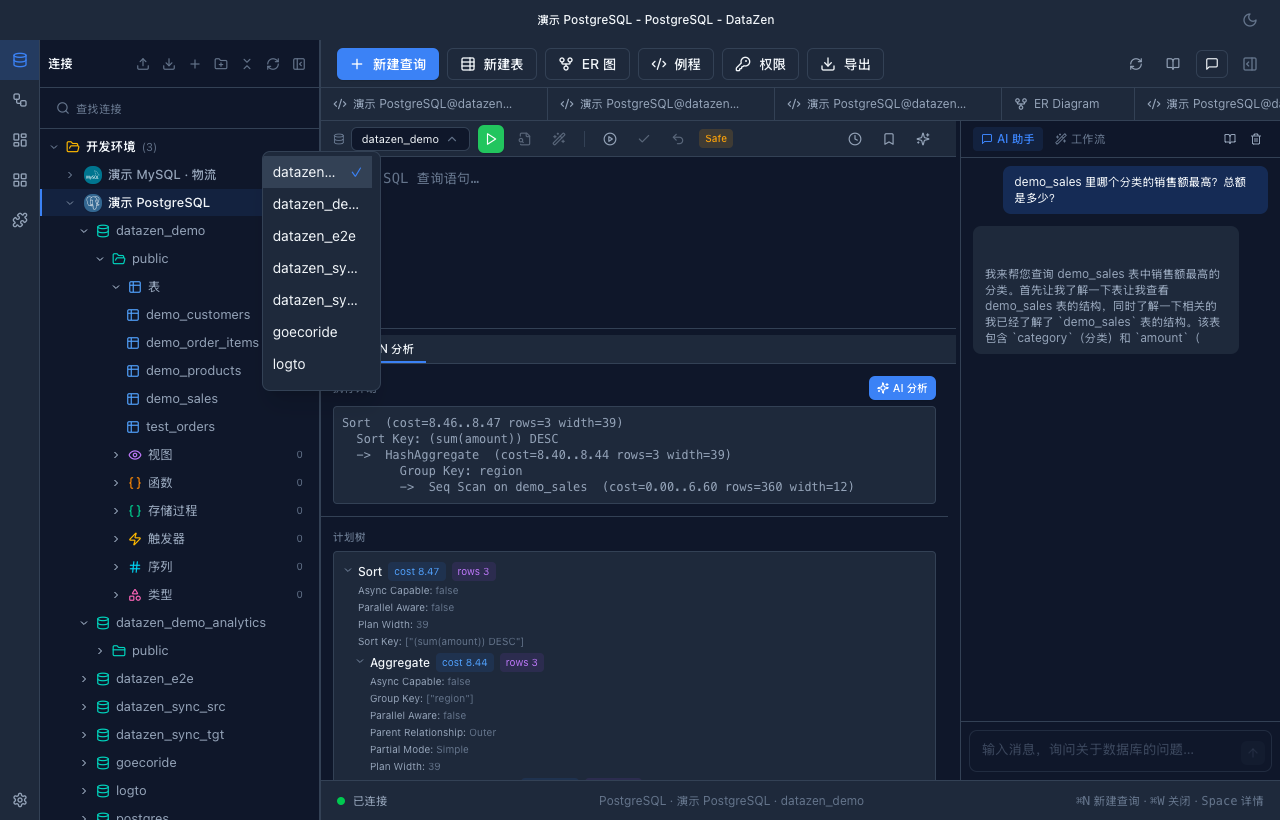
主工作区:左侧连接树 + 标签页 + AI 侧边栏
- 左侧功能栏:连接(Connections)、Workflows、看板(Dashboards)、 工作区(Workspace,插件页面)、插件(Plugins);底部为设置(Settings)。
- 主内容区:连接树 + 多标签页查询区;设置页与新建议接对话框均在主窗口内打开。
- 菜单栏:文件(新建连接、Data Sync、Schema Diff、Workflow、备份…)、 视图(主题、全屏)、工具(查看日志、导入导出应用数据 / 连接配置)、帮助(使用说明)。
- 独立子窗口:备份数据库、Data Sync、Data Transfer、Schema Diff 四类功能在单独窗口中运行。
3. 连接管理
新建连接
- 点击左侧栏「连接」,再点击「新建连接」(或菜单 文件 → 新建连接)。
- 在左侧数据库类型列表中选择类型(可搜索);未随当前安装包启用的驱动会标注「Planned」。
- 按类型填写表单:服务器型填写 主机 / 端口 / 用户名 / 密码 / 数据库; 文件型(如 SQLite)选择数据库文件;Redis 填写密码与库索引。
- 展开「高级设置」:SSL 模式(禁用 / 首选 / 必须)、只读连接 (拒绝 INSERT / UPDATE / DELETE 与 DDL)、颜色标记、分组。
- 需要跳板时开启「SSH 隧道」:支持 密码 / 私钥 / SSH Agent 三种认证,并可配置 Jump 跳板机。
- 点击「测试连接」确认连通后保存。
支持的数据库
默认内置 PostgreSQL、MySQL / MariaDB、SQLite、Redis 等;MongoDB、ClickHouse、 DuckDB、SQL Server 等以可选驱动形式在构建时选择。完整列表见官网 数据库支持 页面。
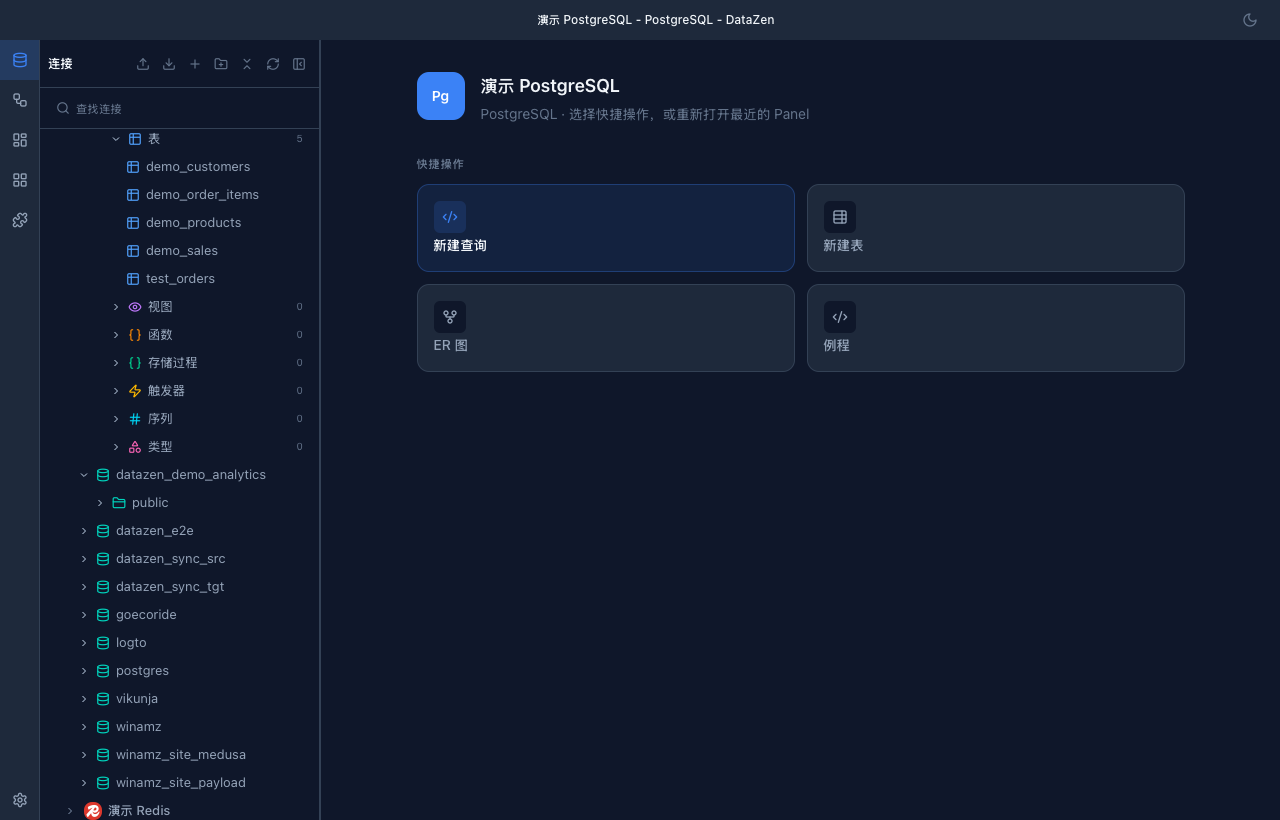
4. SQL 编辑器与查询
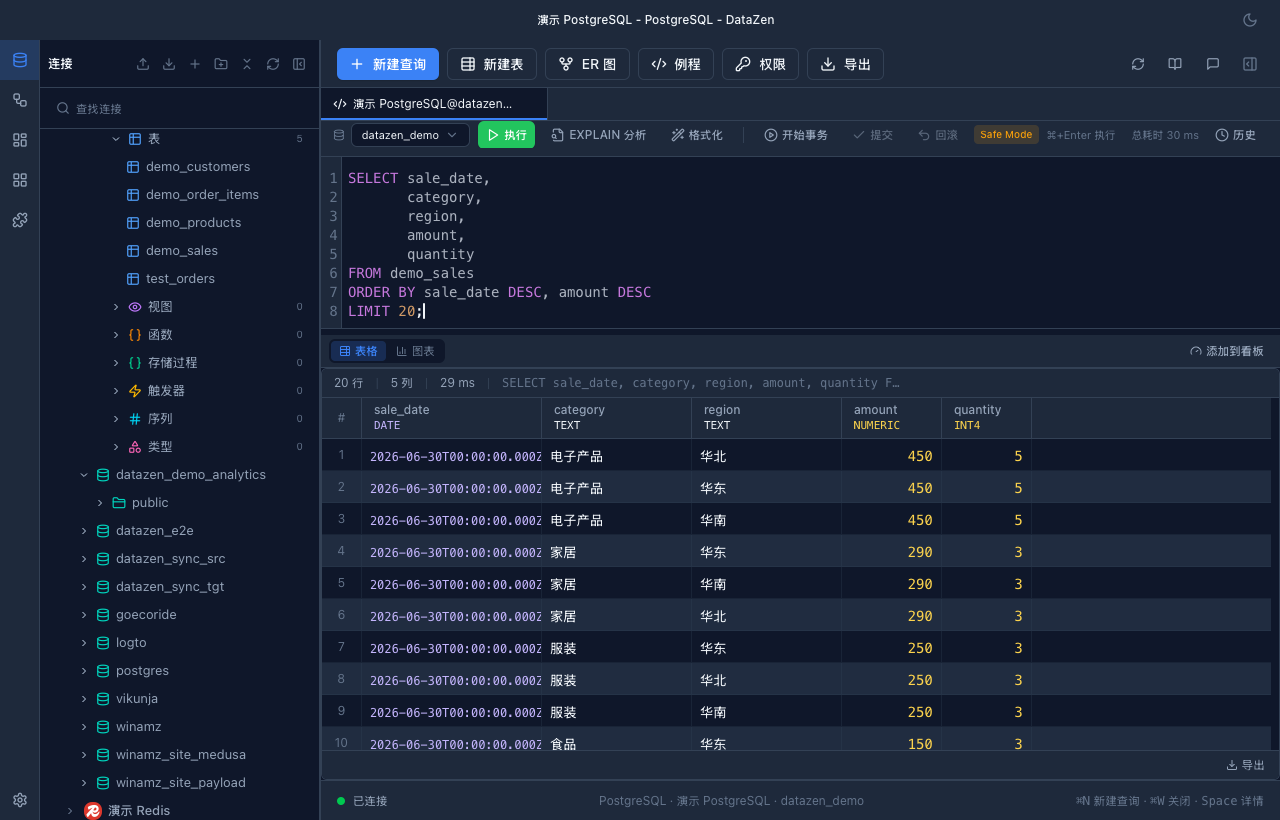
- 智能补全:基于当前库的表 / 列结构自动补全,含驱动函数补全; 按 Tab 接受候选。
- 执行:⌘/Ctrl + Enter 执行全部语句; 选中文本后执行仅运行所选;执行中按钮变为「停止」可取消。
- 多结果集:多条语句生成多个 Result Tab;显示总耗时与流式加载行数。
- EXPLAIN:驱动支持时可用,展示执行计划树,并可用「AI 分析」给出瓶颈与优化建议。
- 工具栏:Format 格式化、事务 Begin / Commit / Rollback(带未闭合事务提醒)、 Safe Mode 开关(拦截无 WHERE 的 UPDATE / DELETE 及 TRUNCATE / DROP)、参数绑定、 查询历史(可搜索、分库范围)与收藏。
- 执行 SQL 文件:菜单入口选择 .sql 文件对目标库执行,破坏性内容需二次确认。
5. 数据浏览与编辑
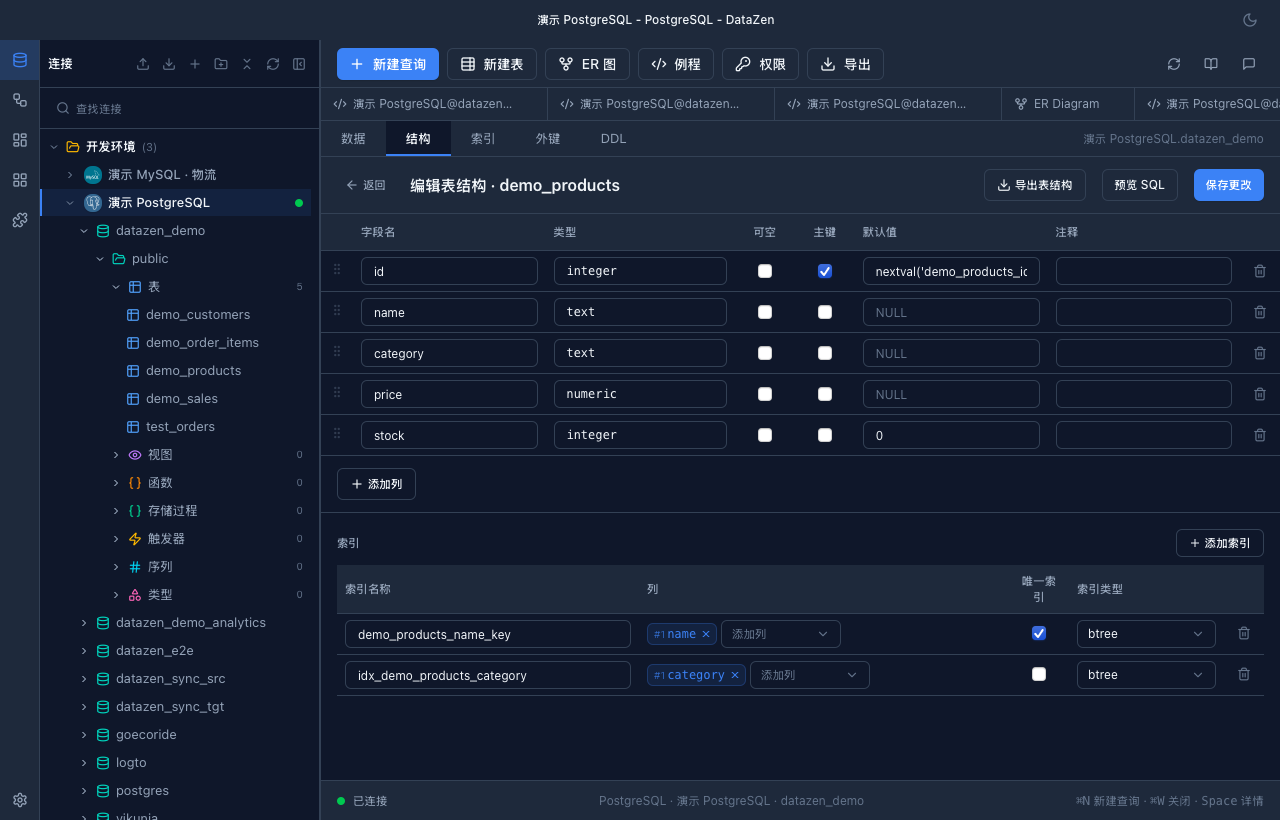
- 浏览:点击表名查看数据网格,支持排序、分页、列宽调整与虚拟滚动。
- 筛选:过滤构建器支持 = ≠ > < ≥ ≤ contains / in / IS NULL 等运算符, AND / OR 组合;也可用 AI 智能筛选 直接输入 「age > 18 and name contains John」这类自然语言条件。
- 编辑:双击单元格编辑(按列类型自动转换;空字符串提交为 NULL); 行删除与编辑要求表有主键;详情面板(空格键开关)可查看 BLOB 与整行数据。
- 复制:右键复制单元格 / 行,或复制为 JSON / CSV / SQL INSERT / UPDATE。
- 导出:CSV、TSV、JSON、Markdown、Excel(XLSX)、SQL INSERT / UPDATE; 范围可选 当前页 / 已选中行 / 整表流式导出。多表批量导出支持 结构+数据、单文件或 ZIP。
- 导入:CSV / JSON / XLSX 导入目标表,含解析预览与大数据量提示。
6. 对象管理与 ER 图
- 对象树:浏览数据库 / Schema / 表 / 视图 / 函数 / 存储过程 / 触发器 / 序列等, 右键菜单提供建库、建 Schema、建用户、授权等管理命令(随驱动能力动态出现)。
- DDL 与结构:查看对象 DDL;表结构编辑器可修改列、索引、注释等 (能力随驱动而定)。
- 权限管理:Privileges 视图查看与授予 / 回收权限。
- ER 图:自动读取外键关系生成实体关系图,支持搜索、缩放适配、折叠列, 并可导出 PNG / SVG。
- 服务器状态:实时趋势图与进程列表(可 Kill 会话,视驱动支持)。
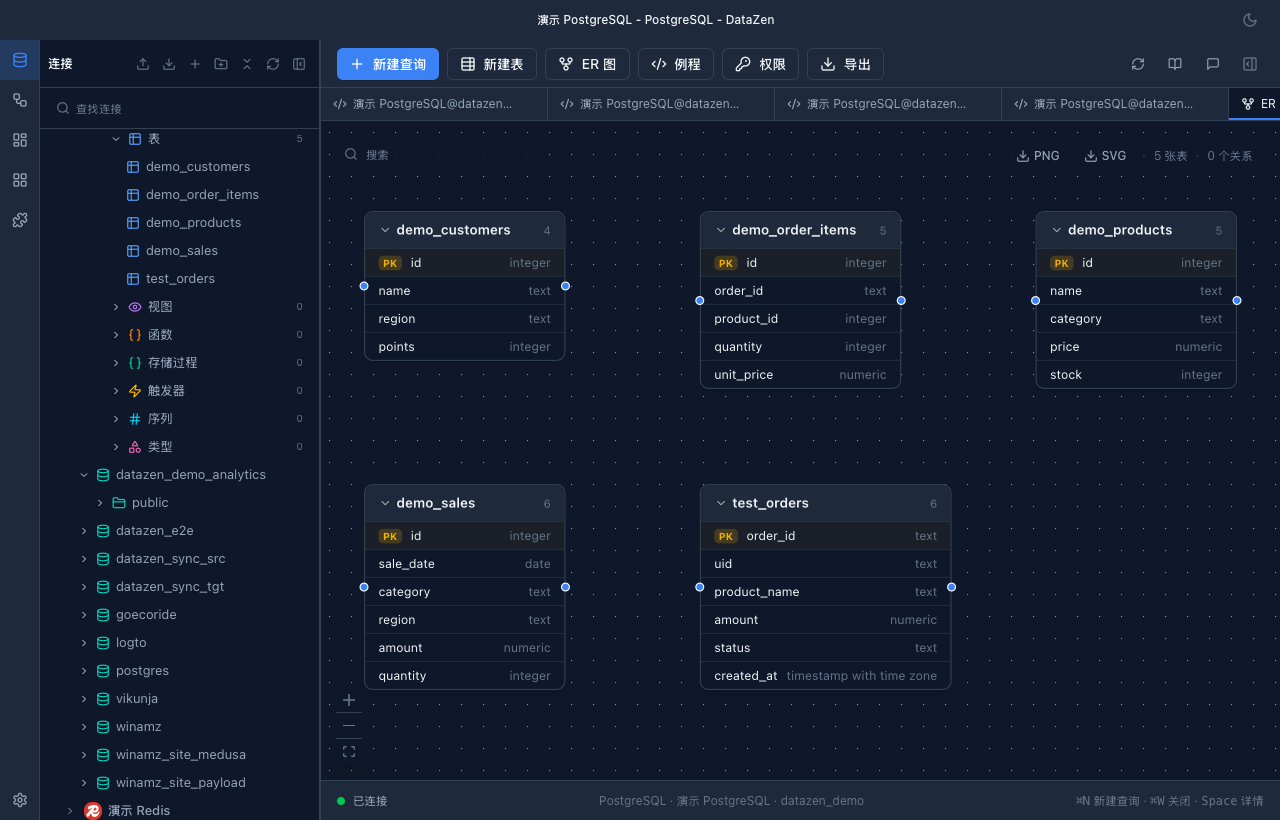
ER 关系图:外键关系可视化,支持 PNG / SVG 导出
7. 图表可视化
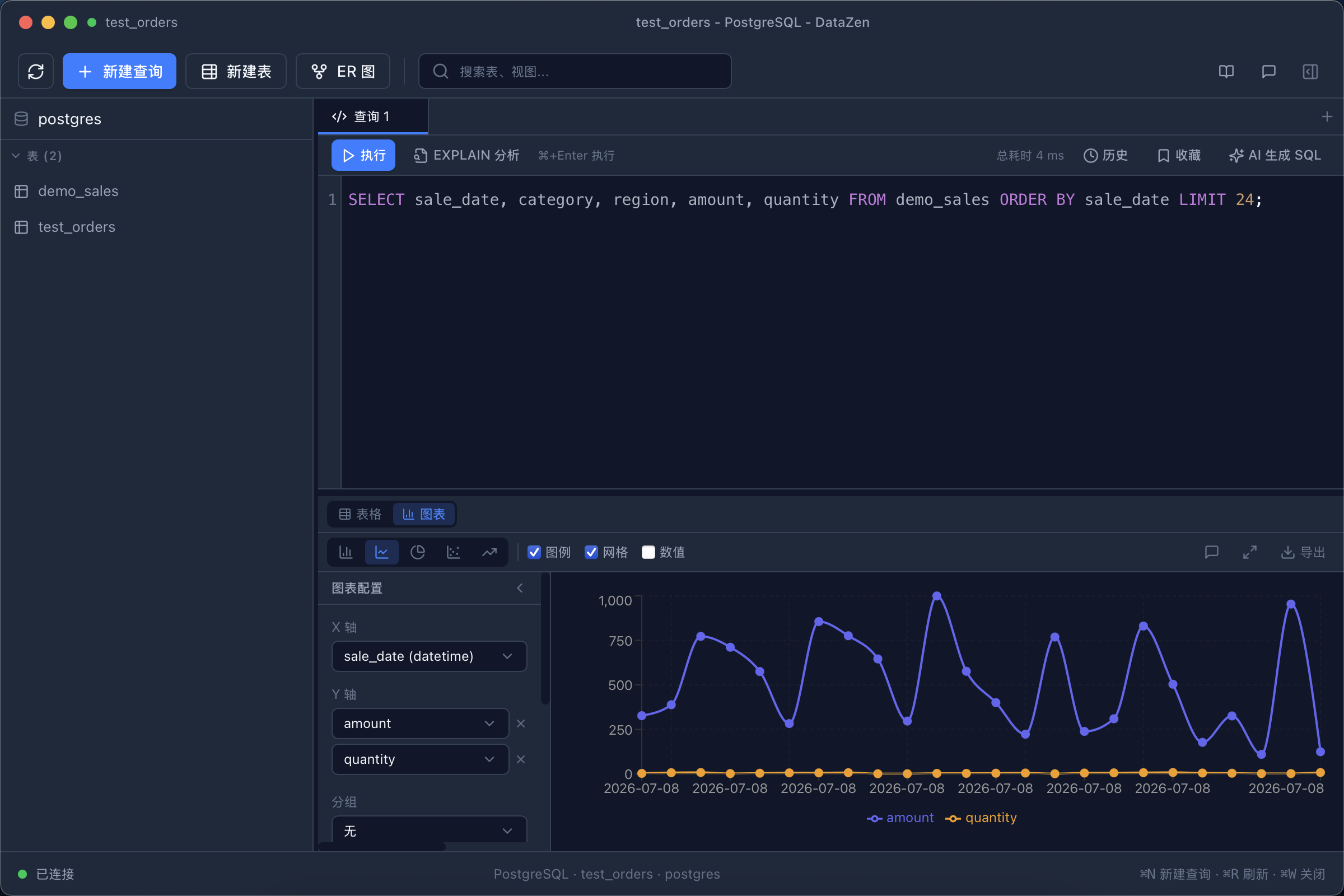
- 执行查询后,在结果区切换 表格 ⇄ 图表 视图(可在设置中开启「自动切换图表」)。
- DataZen 会根据结果集智能推荐图表类型(时间序列→折线、类别占比→饼图、 类别对比→柱状、两组数值→散点),并给出推荐理由。
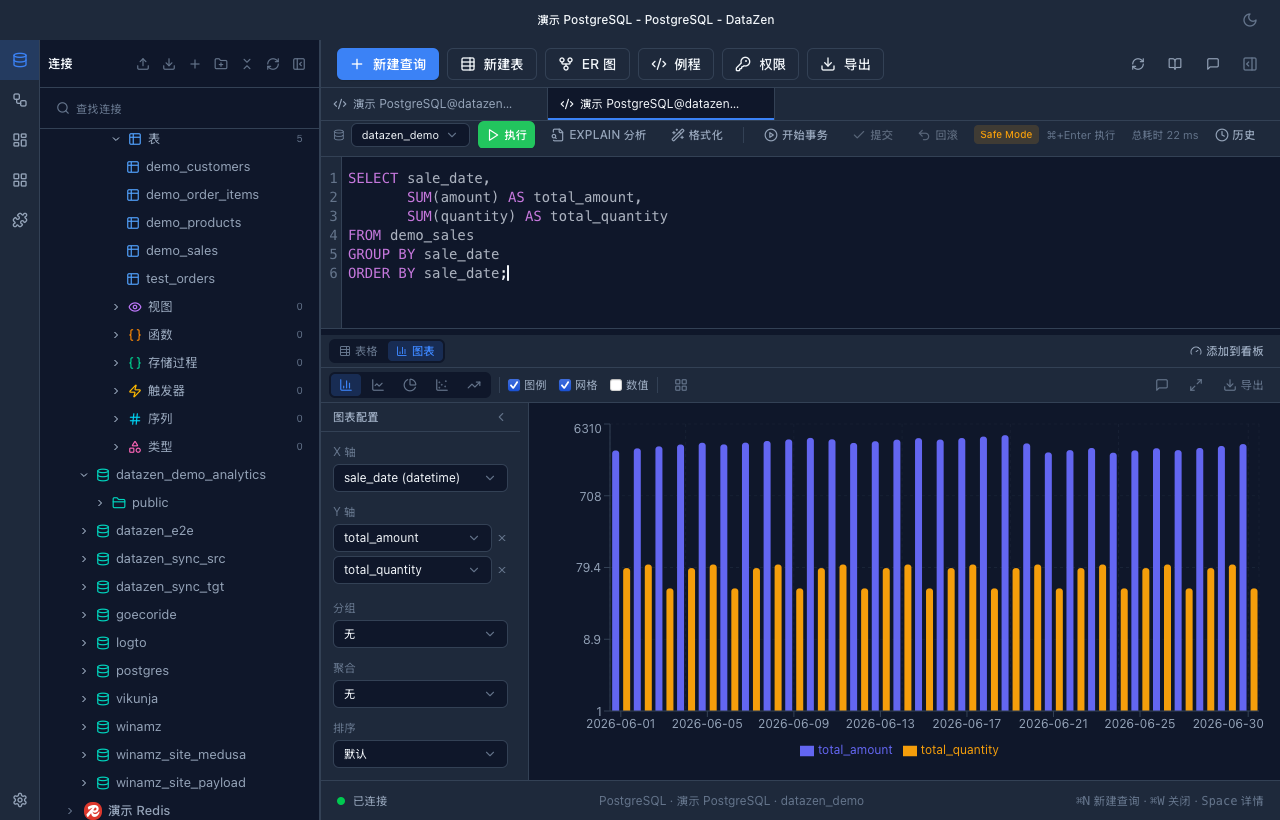
- 配置面板可调整:图表类型(折线 / 柱状 / 饼 / 散点 / 面积)、X / Y 轴(多序列)、 分组、聚合(求和 / 平均 / 计数 / 最值)、排序、配色、图例与数值标签; 也支持用自然语言指令调整(中英文均可,如「改成柱状图」「按 X 升序」)。
- 点击导出为 PNG / SVG;还可一键「添加到看板」持续监控。
8. AI 助手
配置 Provider
设置 → AI Assistant 中选择 Provider(OpenAI / DeepSeek / Ollama / 自定义端点)、
协议(OpenAI Chat Completions / OpenAI Responses / Anthropic Messages)、模型、 API
Key 后点击 Validate 校验并保存。配置加密存储于本地 ai_config.enc,
不会出现在日志中。未配置时侧边栏会引导跳转设置页。
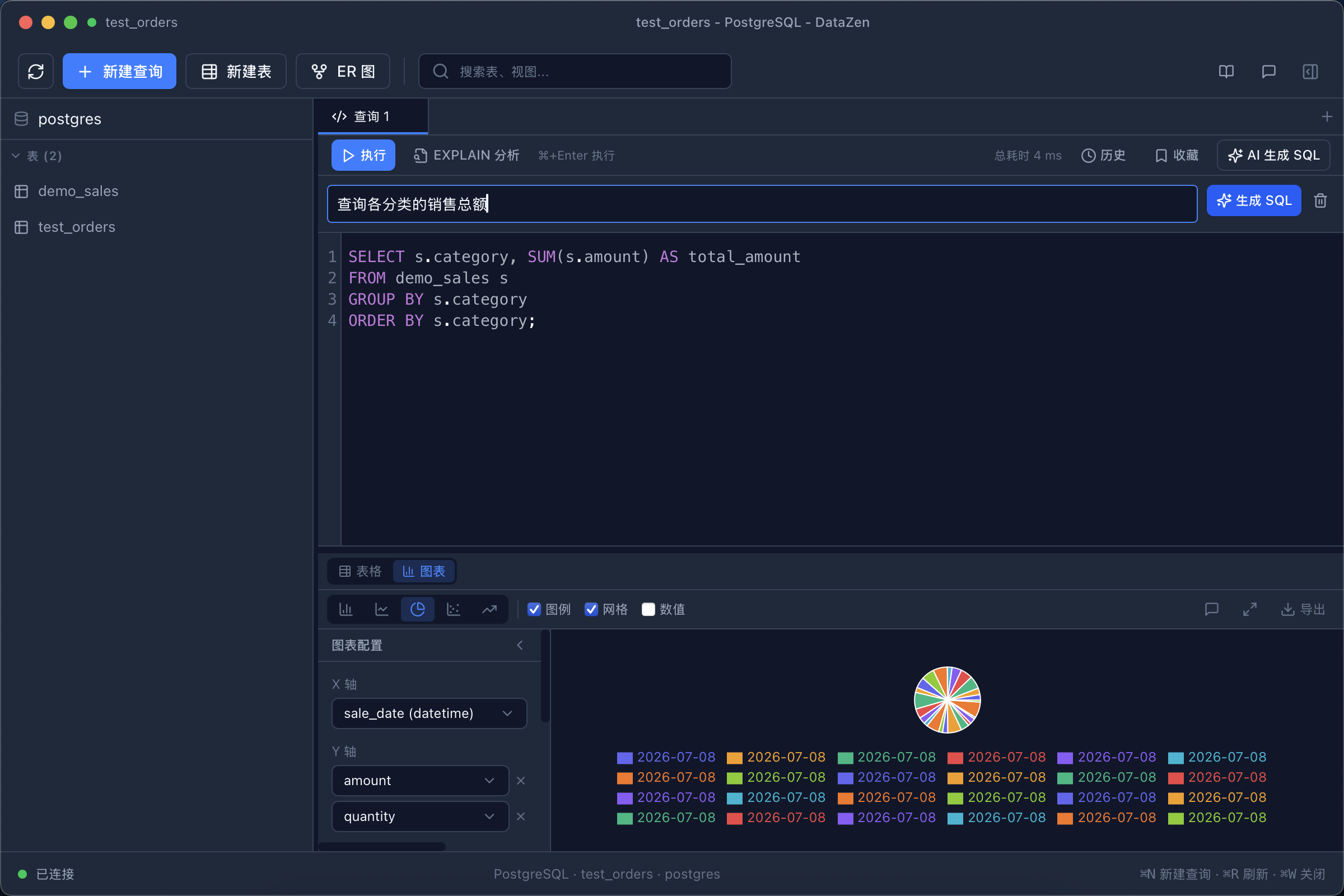
自然语言 → SQL:结合当前库 Schema 生成可执行语句
- NL2SQL:描述需求生成 SQL,可直接应用 / 复制,或「应用并生成图表」。
- 错误诊断:查询失败时一键诊断,解释原因并给出修正 SQL。
- EXPLAIN 分析:解读执行计划,指出瓶颈与优化建议。
-
AI Chat:侧边栏对话;输入
@引用上下文——当前连接下的 表,以及 AI Context 目录中的文件(最近引用自动记忆); 回复中的 SQL 可一键插入编辑器;支持流式输出、思考过程展示与停止生成。 - 其他触点:表格智能筛选、数据同步差异解读、Workflow AI 生成等。
9. Workflows 自动化
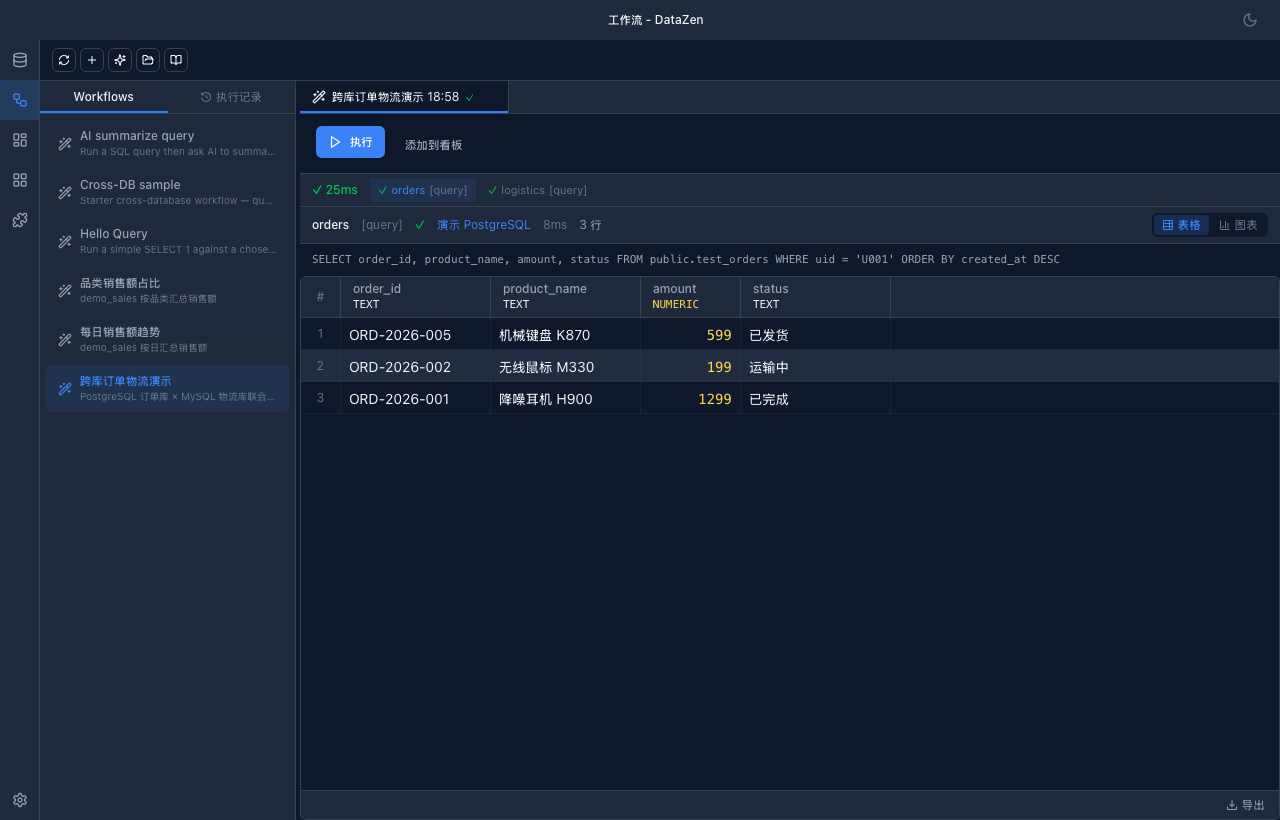
Workflow 用 YAML 把查询、AI 分析、条件分支和循环编排成可复用的自动化流程, 可从界面、AI 侧边栏或 MCP 启动。
创建与运行
- 入口:左侧栏「Workflows」新建,或打开连接窗口的 AI 侧边栏 →「工作流」标签。
- 编辑器提供 可视化表单 + YAML 双模式;也可用「AI Create」用自然语言生成流程草稿。
-
定义
variables(string / number / connection 类型)作为运行时输入, 执行时填入或取默认值。 - 点击 Run 执行:逐步显示每个 Step 的结果表、SQL 与耗时;历史记录可回看。
id: daily-report
name: 日报
description: 查询今日订单并由 AI 生成摘要
variables:
  - name: date
    type: string
    required: true
steps:
  - type: query
    id: get_orders
    sql: "SELECT count(*) AS total FROM orders WHERE order_date = '{{date}}'"
  - type: ai
    id: summary
    prompt: "今天是 {{current_date}},订单数 {{steps.get_orders.rows.0.total}},请写一句话日报。"
output:
template: "{{steps.summary.result}}"-
Step 类型:
query(SQL,模板变量{{...}})、ai(调用已配置的 Provider)、condition(if / then / else)、foreach(循环,默认上限 100 次)。 - 连接继承:Workflow 可设默认 connection,Step 可覆盖; 跨库场景可为不同 Step 绑定不同连接。
-
错误策略:
abort(默认)/skip/fallback, 支持 Step 级覆盖与全局超时(默认 300 秒)。
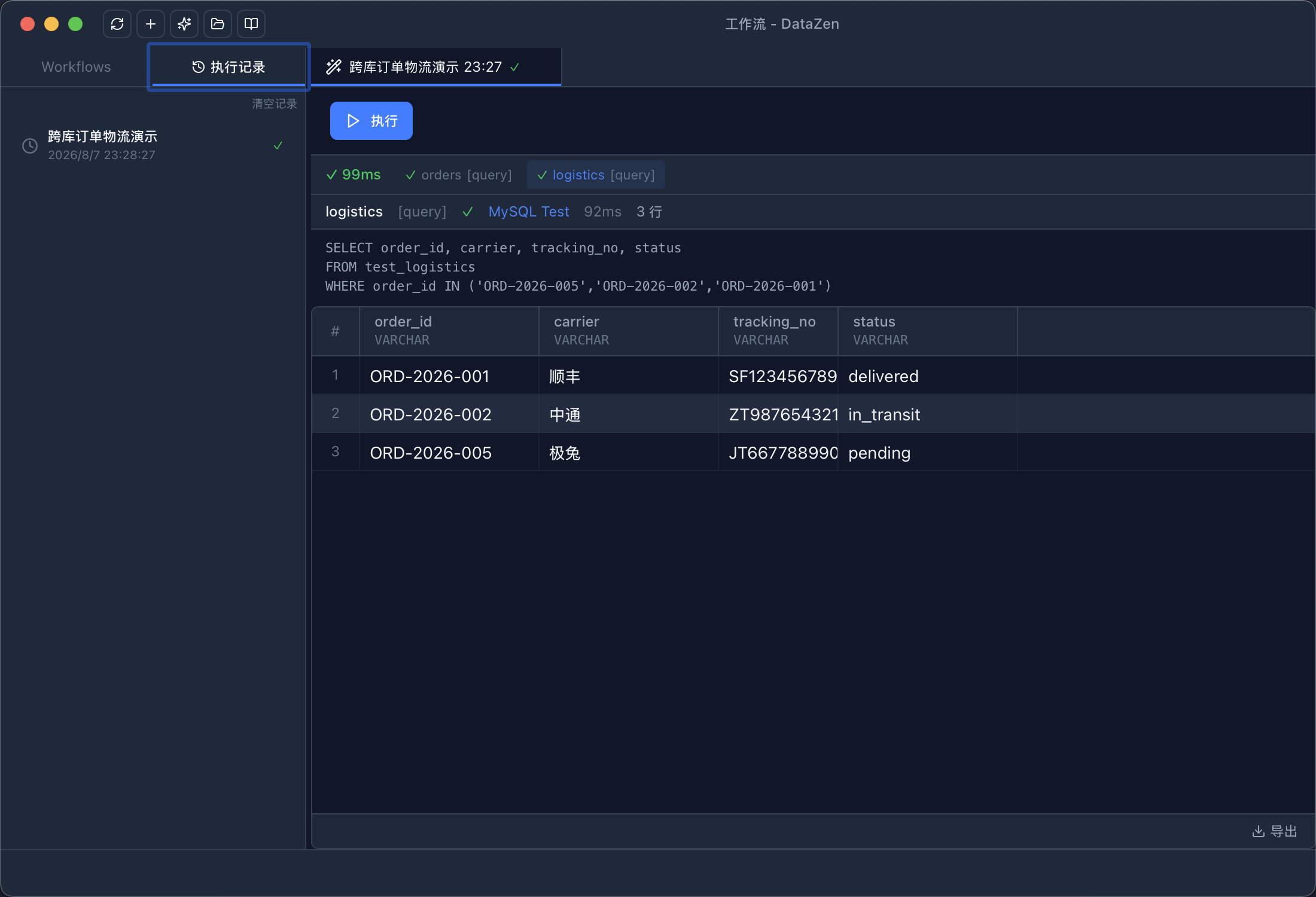
跨库 Workflow:PostgreSQL 取订单 + MySQL 取物流 + AI 汇总
完整语法(模板规则、条件表达式、故障排查表)见 Workflow 使用指南。
10. 运营看板
运营看板是独立的监控窗口:多个图表组件绑定 SQL,由后台 MonitorEngine 按间隔自动刷新, 指标越过阈值时推送桌面通知或 Webhook。
- 主窗口左侧「看板」→ 新建 / 打开看板,进入 12 列网格画布。
- 「添加组件」:绑定已保存的连接、输入监控 SQL、选择图表配置, 设置刷新间隔(最低 30 秒)。
- 配置告警:选择指标列与聚合、比较符与阈值、冷却时间,勾选通知渠道 (桌面通知 / Webhook;邮件渠道暂未开放)。
- 工具栏支持 全部刷新、暂停 / 恢复监控(全局,托盘同步)、导入 / 导出看板定义。
11. 数据同步 · 迁移 · 结构对比
三个独立子窗口 — 从文件菜单(macOS 为 Tools)或连接 / 数据库右键菜单打开。按场景选择:
结构不一致 / 无 PK / 目标表不存在 / 异构库  →  Schema Diff 和/或 Data Transfer
结构一致 + 相同 PK + 同方言族            →  Data Sync
目标连接为只读时,所有写入型操作的执行按钮均被禁用。
Data Sync 数据同步
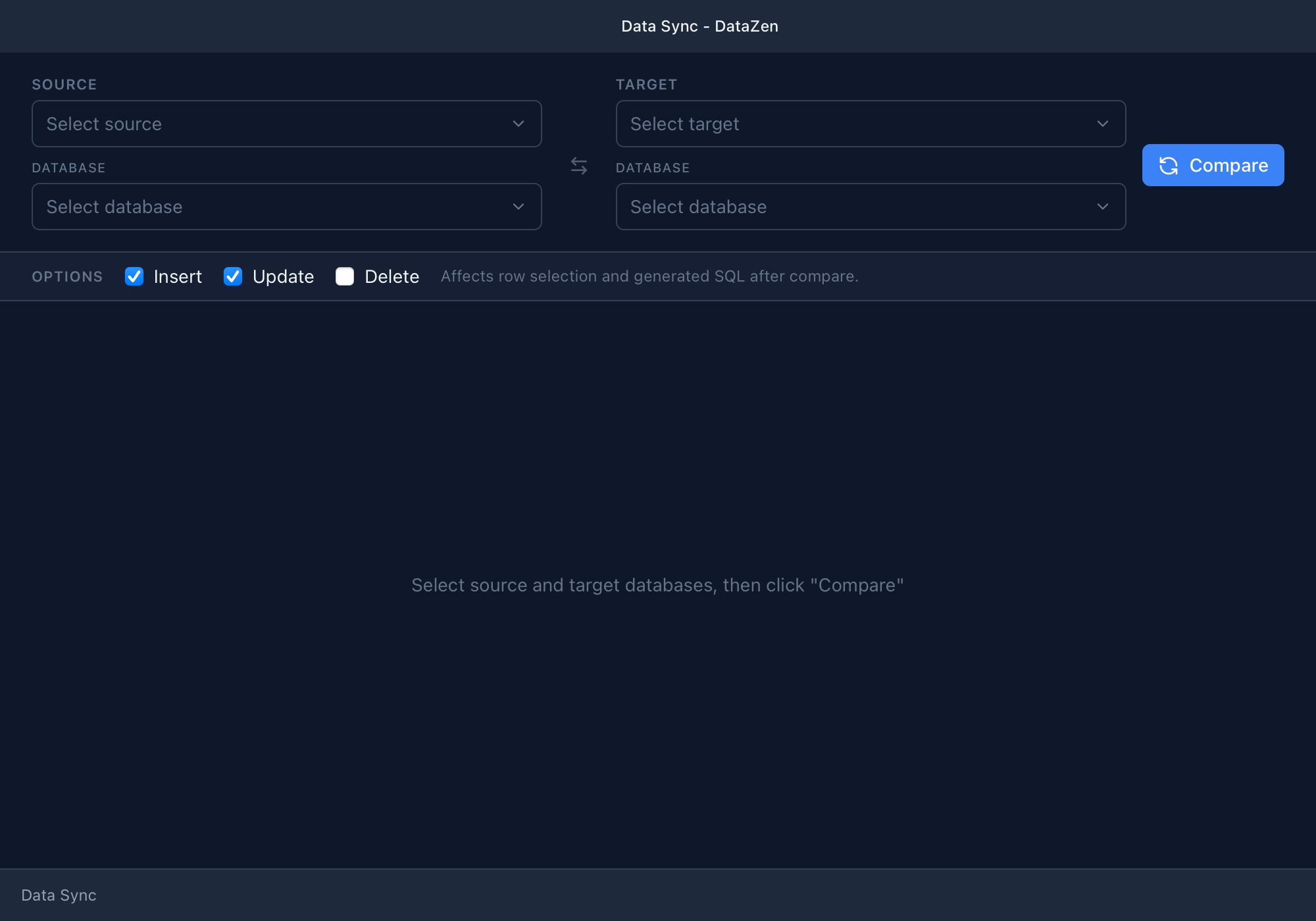
Data Sync — 同族行级差异同步
同方言族(MySQL↔MySQL、PG↔PG)、表结构与主键完全一致的行级差异同步。
流程:选源/目标 + database → Compare → Review 勾选差异 → Preview SQL → Execute(DELETE 默认关闭,启用需双重确认)。
- 门闸:同方言族、列/类型/可空性完全一致、主键一致且非空、目标表须已存在。
- INCOMPATIBLE 表可一键跳转 Schema Diff;异构目标对会标为 unsupported 并提示使用 Transfer。
Data Transfer 数据迁移
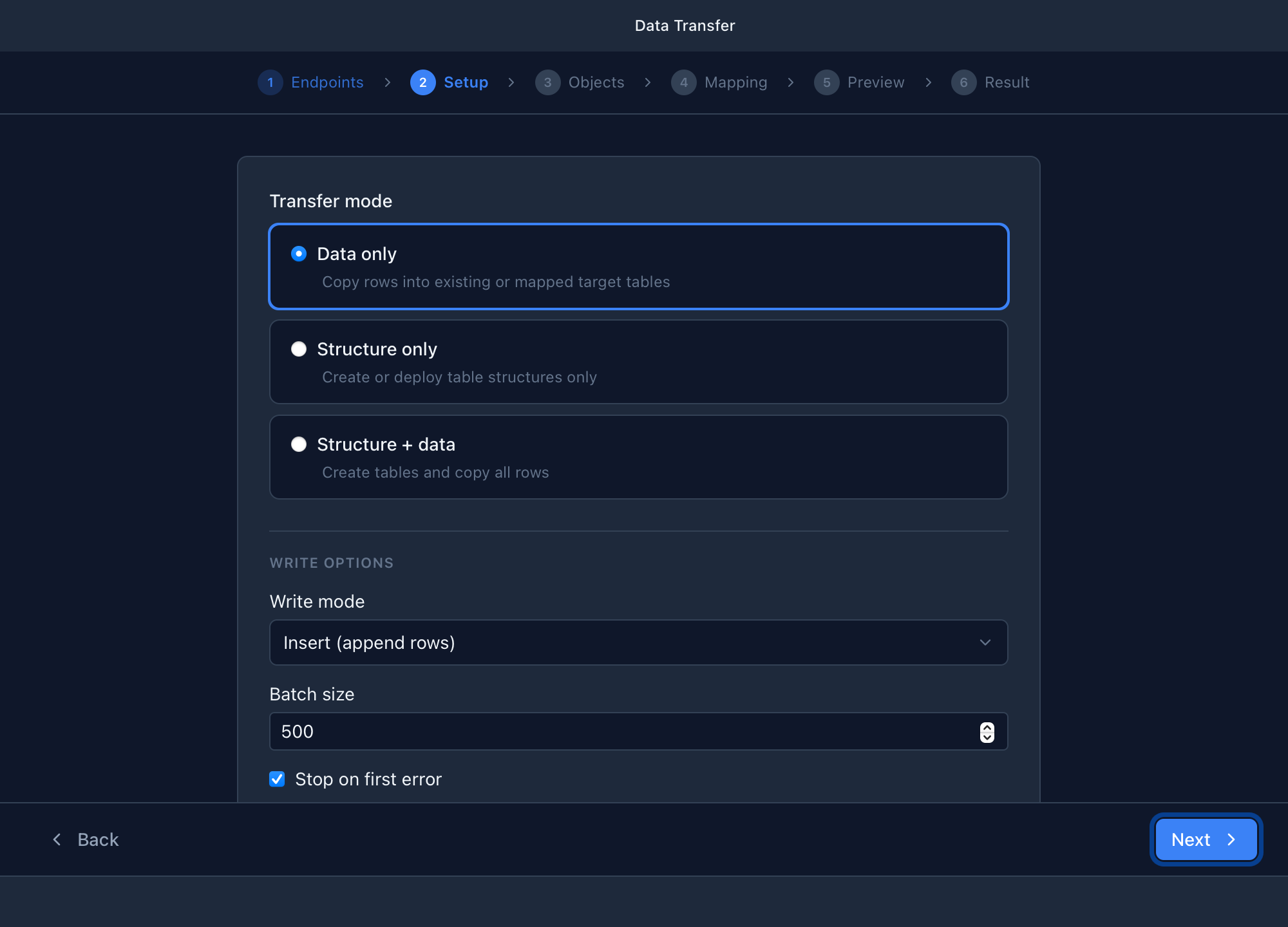
Data Transfer — 异构库迁移
异构数据库间单向搬运(如 MySQL → PostgreSQL),或结构不同 / 需在目标建表。
流程:六步向导 — Endpoints → Setup(模式 + 写入选项)→ Objects → Mapping → Preview(可编辑 DDL)→ Result。
- 首次打开弹出能力限制说明(不迁移视图/触发器/外键;破坏性写入模式须显式确认)。
-
Endpoints 步显示
direct/ir/unsupported配对路径。
Schema Diff 结构对比
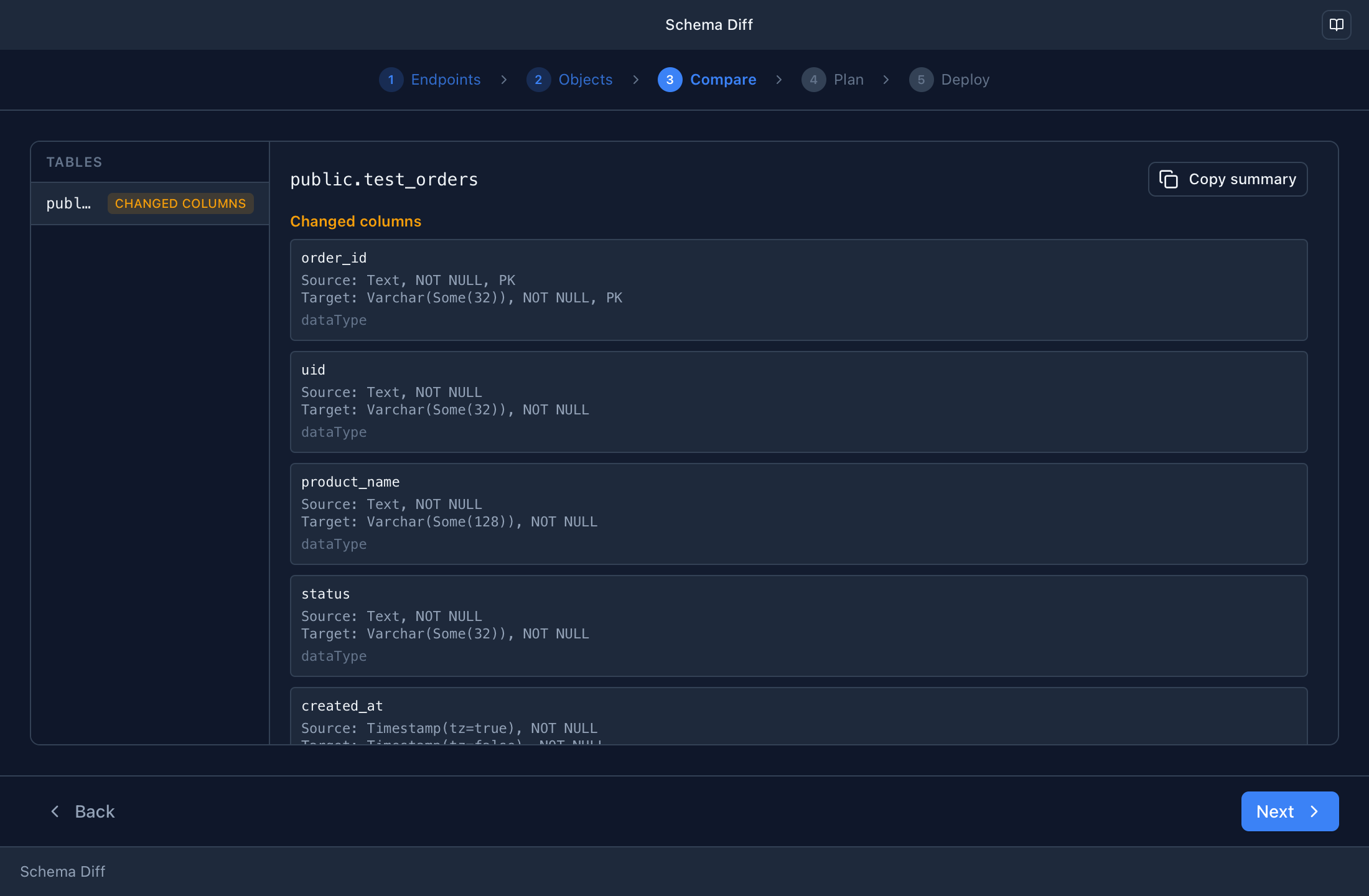
Schema Diff — 结构对比与部署
将源库结构作为期望状态,生成受控 DDL 并部署到目标库(不灌行数据)。
流程:五步向导 — Endpoints → Objects(选表)→ Compare → Plan →
Deploy;默认仅增量变更,破坏性语句需勾选并输入 DEPLOY。
-
PG / SQLite 支持事务执行失败自动回滚;MySQL DDL 逐条提交,部分成功标记为
mixed。
12. Redis 工具
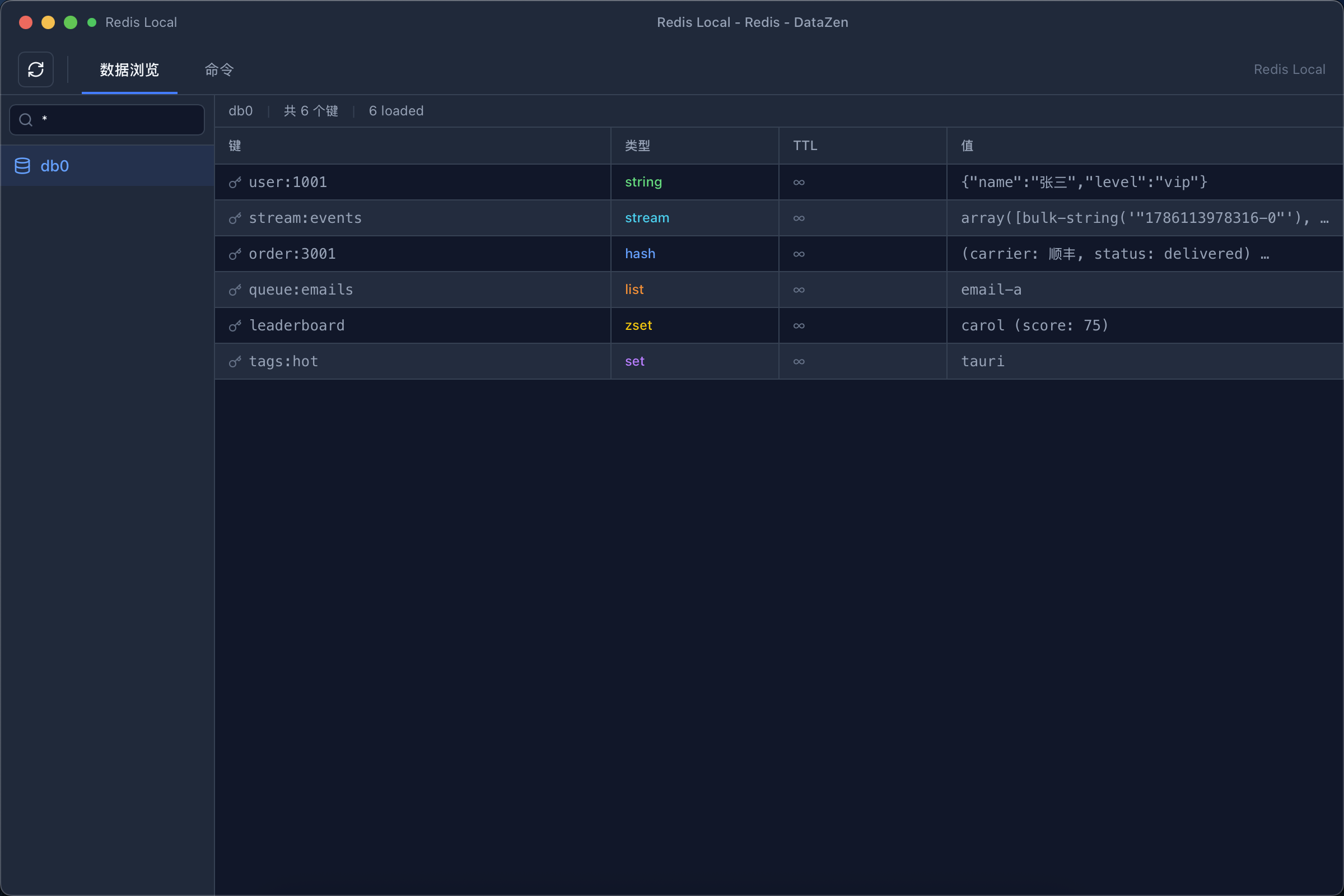
- Key 浏览器:按模式扫描浏览 Key,查看 TTL 与类型化值 (String / Hash / List / Set / ZSet / Stream),支持编辑与删除。
- 命令控制台:直接执行 Redis 命令并查看结果。
- 监控:实时命令监控信息流。
- Pub/Sub:订阅频道并查看消息推送。
连接表单支持指定库索引与 TLS;深度运维能力由内置 Redis 驱动提供, 界面上无需区分宿主与驱动实现。
13. 备份与恢复
- 数据库备份 / 恢复窗口(菜单 文件):左侧选择连接与数据库 → 设置文件名模式、按需追加各数据库专用的 dump 参数、可选 Gzip 压缩 → 开始备份; 过程分阶段展示进度并输出执行日志(可复制)。恢复模式选择备份文件回灌, 目标库已有对象时会弹出破坏性覆盖确认。
- 应用数据归档(菜单 工具):Export / Import App Data 将 连接配置、Workflow、历史记录等打包成 ZIP 迁移到新设备;加密主密钥默认不包含在内, 导出向导会明确提示并可单独备份密钥。
14. 插件与主题
- 安装:左侧栏「Plugins」→ Install Plugin… 选择 .zip 包, 向导会校验包并列出其申请的权限后安装。
- 管理:每个插件可启用 / 停用 / 卸载(卸载会永久删除其本地存储数据); API 版本不兼容会显示徽标提示。
- 工作区页面:启用插件的页面出现在左侧「Workspace」中, 以沙箱 iframe 运行,只能通过受控桥接访问数据库命令。
- 主题:插件可贡献主题,安装后在 设置 → Appearance 中以卡片形式一键切换, 支持亮 / 暗 / 跟随系统模式徽标。
15. 设置参考
| 分区 | 主要内容 |
|---|---|
| General | 语言(简体中文 / English)、主题、检查更新、默认页大小、连接池、监控与历史清理 |
| Appearance | 插件贡献的主题卡片切换 |
| Data Browsing | 默认页大小、SELECT 结果限制、自动切换图表、最大返回行数 |
| Editor | 字体大小与字族 |
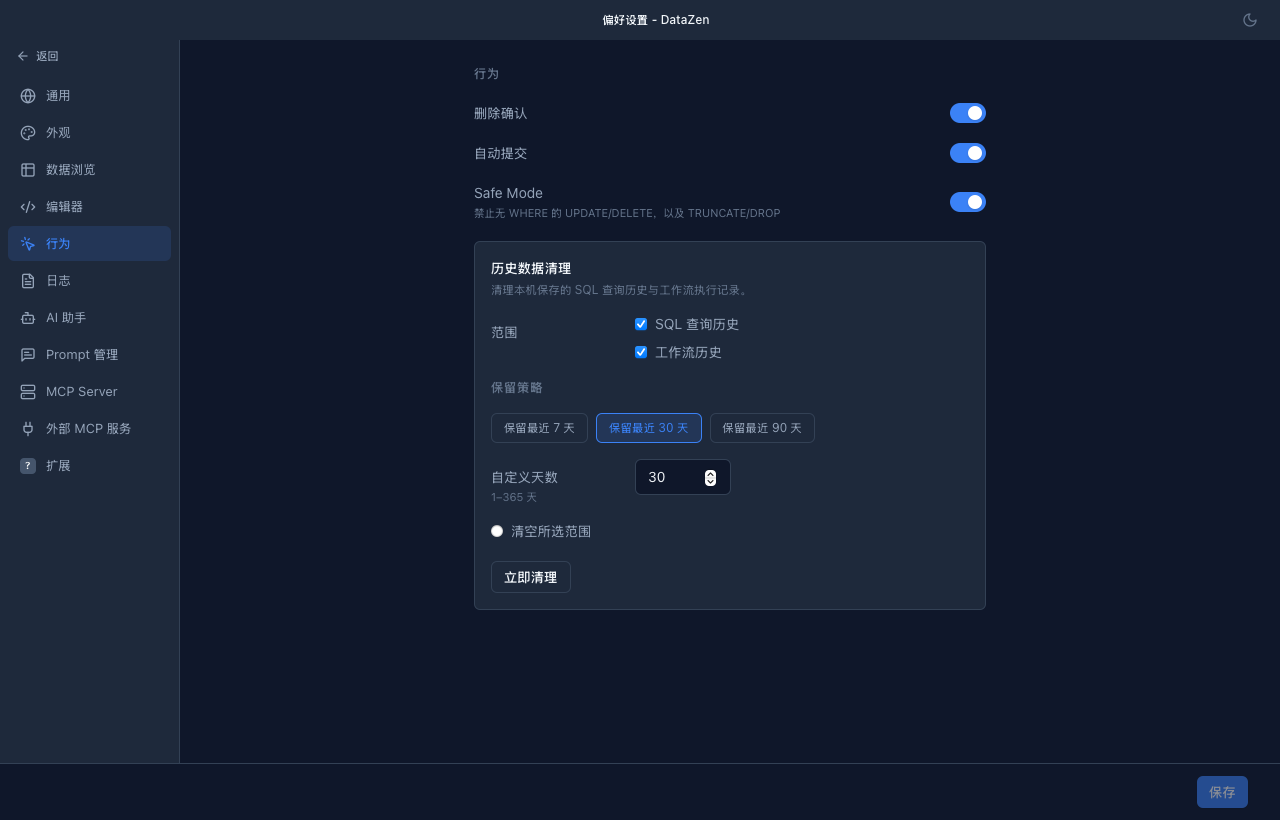
| Behavior | 删除确认、自动提交、Safe Mode(拦截危险 SQL) |
| Logging | 日志级别与路径、查看日志(改配置需重启生效) |
| AI Assistant | Provider / 协议 / 模型 / Key / 校验 |
| Prompt Management | 按驱动或全局覆盖 Prompt 模板,可重置默认 |
| MCP Server | 启用 MCP 服务、暴露工具开关、权限模式(只读 / 安全写 / 高危写)、连接白名单、Cursor / Claude Desktop 配置片段 |
| External MCP Servers | 添加外部 MCP Server(名称 / 命令 / 参数),连接后在 AI Chat 中使用其工具 |
| Extensions | 内置插件扩展的专属设置项 |
16. 安全与隐私
-
连接凭据使用 AES-256-GCM 加密存储;主密钥默认保存在操作系统钥匙串(开发版可用
.key文件)。 -
AI 配置独立加密(
ai_config.enc),请求只发往你自己配置的 Provider。 - Safe Mode 拦截无 WHERE 的 UPDATE / DELETE 和 TRUNCATE / DROP;只读连接在驱动层拒绝写入。
- MCP Server 提供只读 / 安全写 / 高危写三档权限模式,并可限制允许的连接。
- 高危操作(删行、破坏性部署、覆盖恢复)均有二次确认。
17. 键盘快捷键
| 快捷键 | 作用 |
|---|---|
| ⌘/Ctrl + N | 新建查询标签 |
| ⌘/Ctrl + W | 关闭当前标签 |
| ⌘/Ctrl + Enter | 执行 SQL(选中则只执行所选) |
| Enter / Shift + Enter | AI 输入框发送 / 换行 |
| Space | 数据网格开关详情面板 |
| Delete | 删除选中的数据行(需确认且有主键) |
| @ | AI 输入框中唤起上下文选择器(Esc 关闭) |
18. 故障排查 FAQ
| 现象 | 处理 |
|---|---|
| macOS 提示「已损坏 / 无法验证」 | 终端执行 xattr -cr /Applications/DataZen.app,详见打包文档 |
| 连接树为空但确有连接 | 检查是否选择了错误的驱动构建变体;重新导入连接配置 |
| 某数据库类型不可选 / 标注 Planned | 该驱动未包含在当前安装包,下载 all 变体或自行构建(见 optional-drivers 文档) |
| 数据编辑报 noPrimaryKey | 目标表缺少主键,无法定位行;先补主键或用 SQL 编辑 |
| EXPLAIN 按钮不出现 | 当前驱动不支持执行计划,属预期行为 |
| AI 未响应 | 设置 → AI Assistant 校验 Key 与端点;Ollama 需本地服务在线 |
| 看板组件一直 error | 组件绑定的连接 ID 失效或 SQL 报错,重新选择连接并在查询窗口验证 SQL |
| 如何查看日志 | 菜单 工具 → 查看日志;日志位于应用数据目录 logs/ 下 |
| 升级 / 自动更新 | 设置 → General → Check for updates,或前往 GitHub Releases |